
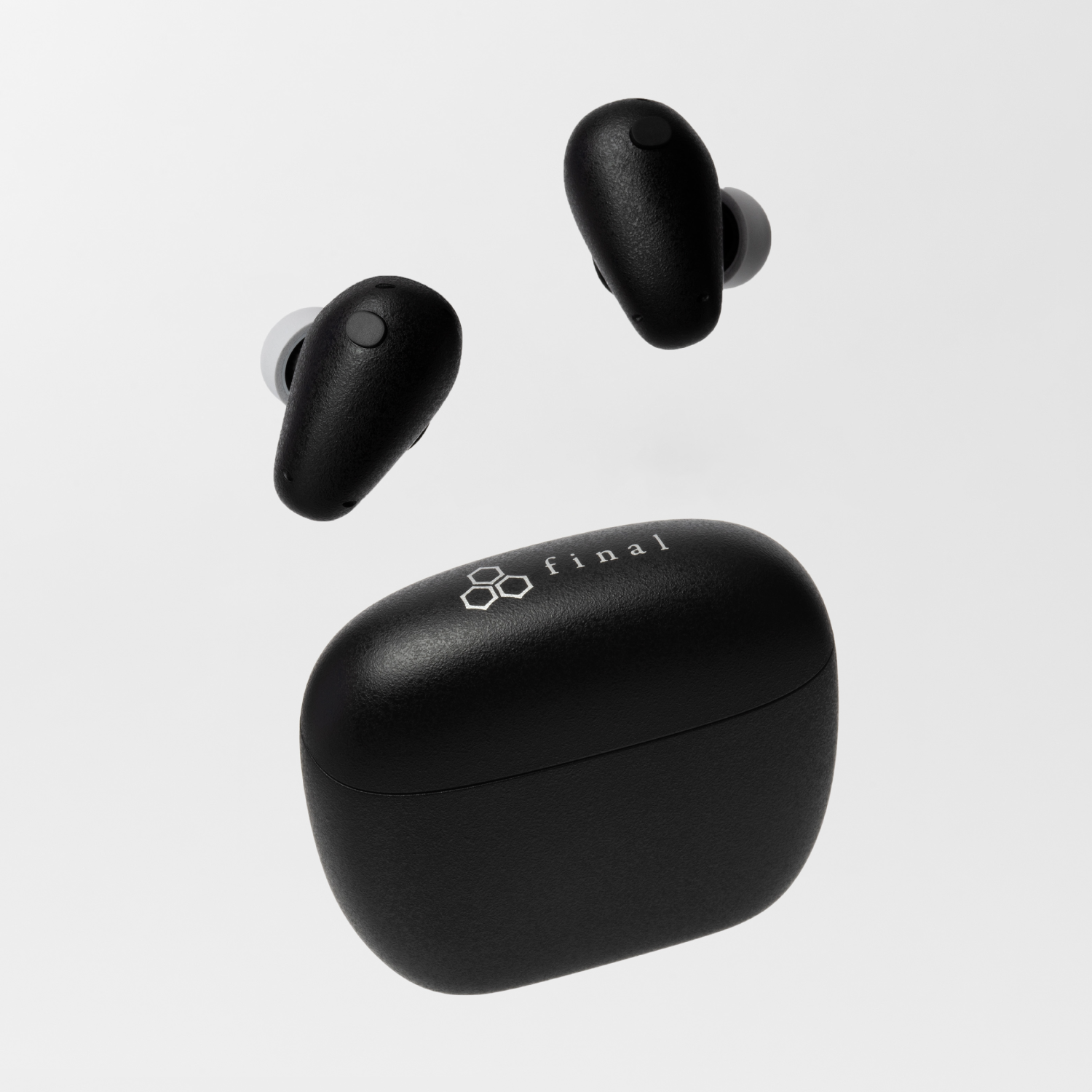
UX5000 Manual
・耳機本體
・3.5mm 立體聲音訊線
・快速使用說明書
・《安全注意事項/保固規定》說明冊

A:ANC 按鈕
B:搖桿按鈕
C:LED 指示燈
D:USB 連接埠
E:3.5mm 立體聲插孔

使用方法
請依照以下 USB 充電建議環境為耳機充電。充電期間,LED 指示燈會依電量狀態如下顯示:
| 電量 | LED 指示燈 |
| 0〜99% | 橙色常亮 |
| 100% | 白色常亮 |
※ 本產品未附充電用 USB 線,請使用市售 USB 連接線。
【USB 充電建議環境】
USB 充電器: 可提供 1A 以上輸出的市售 USB 充電器
USB 連接線: USB Type-C(符合 USB 規格)

長按搖桿按鈕約 3 秒,播放提示音後耳機將開機。
開機後約 3 秒內,LED 指示燈將呈白色常亮。
※ 當電量低於 10% 時,開機提示音後會播放低電量提示音,請儘快為耳機充電。
長按搖桿按鈕約 3 秒,播放提示音後耳機將關機。
關機後,LED 指示燈會依電量狀態如下顯示:
| 電量 | LED 指示燈 |
| 0〜10% | 橙色閃爍 3 次 |
| 11%〜100% | 白色常亮約 3 秒 |
※ 電量低於 10% 時,關機時 LED 會橙色閃爍,請儘快充電。
首次連接智慧型手機等設備時需先進行配對。完成配對後,下次開機即可自動連線。
首次配對
長按搖桿按鈕約 3 秒,播放「Power ON」後會接續播放「Bluetooth Pairing」提示音※1,此時 LED 會白色閃爍※2。
請於智慧型手機的藍牙設定中開啟藍牙,並選擇清單中的「final_UX5000」。
當裝置顯示「final_UX5000 已連接※3」時,即完成配對。
重新配對/第二台裝置配對
耳機開機狀態下,快速按搖桿按鈕 5 次,將中斷目前連線並進入配對模式※1,此時 LED 會白色閃爍。
於智慧型手機的藍牙設定中選擇
「final_UX5000」即可完成配對。
※1 若 5 分鐘內未連接任何裝置,耳機將自動關機。
※2 電量低於 10% 時,配對模式下 LED 不會閃爍。
※3 顯示內容可能因裝置型號不同而異。
※ 本機支援多點連線(Multipoint)。可在專用 App「final UX5000」中開啟後同時連接最多兩台已配對裝置(出廠預設為關閉)

當藍牙配對異常或耳機運作不正常時,可依下列步驟進行重置:
耳機開機狀態下,長按 ANC 按鈕約 10 秒。
聽到「Power ON」提示音後鬆開手指※。
※ 隨後會播放「Bluetooth Pairing」提示音,即表示重置完成並恢復至出廠狀態。
重置後耳機內保存的所有配對資訊將被刪除。請同時從智慧型手機等設備中刪除舊的配對紀錄後重新配對。

將隨附的 3.5mm 立體聲音訊線插入耳機的 3.5mm 音訊插孔後,即可作為有線耳機使用。
此時藍牙將自動斷開,所有按鍵操作中,僅可使用 ANC 按鈕切換降噪/環境音模式,以及使用搖桿按鈕調整音量※。
有線模式下請確認耳機已開機且具備足夠電量。
※ 若搖桿按鈕無法調整音量,請於播放設備端調整音量。

| 音樂控制 | 播放 | 搖桿按 1 次※1 |
| 暫停 | 搖桿按 1 次※1 | |
| 下一曲 | 搖桿向右撥 1 次※1 | |
| 上一曲 | 搖桿向左撥 1 次※1 | |
| 通話控制 | 接聽來電 | 搖桿按 1 次※1 |
| 結束通話 | 搖桿按 1 次※1 | |
| 拒接電話 | 搖桿按 2 次※1 | |
| 音樂/通話通用 | 調高音量 | 搖桿向上撥 1 次 |
| 調低音量 | 搖桿向下撥 1 次 | |
| 語音助理 | 啟動 | 搖桿按 2 次 ※1※2 |
| 降噪/環境音模式切換 | ANC 按鈕按 1 次 | |
| 降噪關閉 ※3 | 長按 ANC 按鈕 約 3 秒,聽到提示音後放開。 |
※1 有線連接時無效
※2 來電中/通話中無法使用,部分裝置可能不支援
※3 在降噪關閉狀態下,按一下 ANC 按鈕,即可切換至降噪模式。

降噪控制包含以下 3 種模式,可透過 ANC 按鈕切換,亦可在專用 App「final UX5000」中調整:
降噪模式(Noise Cancelling): 降低周圍噪音,使播放內容更易聽清
環境音模式(Ambient): 一邊播放音頻,一邊讓您聽到周遭環境音
降噪關閉:上述兩種模式都會被解除
※ 出廠預設為降噪模式。
「final UX5000」為一款可依個人需求自訂本機各項設定的專用應用程式。
下載並與本機配對後,可使用以下功能:
降噪控制(降噪/環境音/關閉)
10 頻段等化器,可自訂音質
多點連線設定
固件更新
語音提示語言切換(中文/日文/英文等)
推播通知與電量顯示
簡易問題排除指南
・原因1:購買後首次使用時電量不足
內建電池因國際運輸安全(基於 IATA 規定),出廠時無法滿電。因此開封後可能低於正常啟動所需電量。
請在使用前為耳機充滿電。充電方法請參考前文「充電」。
・原因2:按鍵按下時間不足
請長按電源按鈕直到耳機開機。詳細步驟請見“啟動耳機
原因:使用的 USB 轉接器輸出不足
若使用電腦 USB 連接埠供電,可能會因輸出電流較低而導致充電時間延長。
請使用 5V/1A 以上的 USB 轉接器 為耳機充電。
原因:按鍵按下時間不足
請長按電源按鈕直到耳關機。方法詳見「關閉耳機」
・原因1:耳機未進入配對模式
進行「重置操作」可能會改善,請參閱前文「重置方法」
・原因2:耳機自動連接到先前的設備
快速按搖桿按鈕 5 次即可中斷目前裝置連線並強制進入配對模式,請重新配對。
・原因3:插入了有線音頻線
插入 3.5mm 線時無法進入藍牙配對模式。請從耳機 3.5mm 插孔拔掉線纜。若無已連接設備,會自動進入配對模式。
原因:周圍環境干擾影響連線
Bluetooth 使用 2.4GHz 頻段進行通訊。
該頻段也被 Wi-Fi 等多種無線標準使用,因此有可能受到它們的干擾。另外,2.4GHz 頻段容易被水分吸收,濕度、雨天等環境也可能影響連線穩定性。人體同樣含有大量水分,因此根據頭部大小的不同,連接狀況也會有個體差異。
在家中使用時,建議關閉周圍未使用的 Wi-Fi / Bluetooth 設備,以減少干擾。
外出時,可將手機從包包中取出並放入胸前口袋等更靠近耳機的位置,以縮短裝置之間的距離,有助於改善連接狀況。
・原因:連接了 3.5mm 立體聲音頻線
3.5mm 立體聲音頻線連接時無法使用麥克風。若需使用麥克風功能,請拔下 3.5mm 立體聲音頻線,並透過 Bluetooth 連接使用
原因:使用了 4 極插頭
插入 4 極插頭時無法進入有線模式。請使用適用於 3 極插頭的3.5mm 立體聲線(建議使用產品隨附的線材)。
其他
當頭帶或耳罩沾附皮脂等污漬時,請以乾燥柔軟的布輕輕擦拭。
耳罩採用磁吸結構、頭帶部分採可拆卸(USB Type-C)設計,無需工具即可自行更換。
若污漬嚴重,請更換新品耳罩。
本產品內建可充電電池,可進行回收。
請勿自行拆卸電池,處置時請遵循當地主管機關之回收規範。
本公司產品的保固期自購買日起一年內有效。保固期內將按照本公司的保固條款提供維修服務。保固對象僅對該產品的購買國家有效。如果您對本產品有任何疑問或尋求售後服務時,請向購買店家或代理商進行諮詢。
1. 商品在保固期內,且遵守使用說明,仍產生故障,本公司將免費提供維修服務。
2. 商品在保固期內,但有以下情況,本公司將酌情收取維修費用:
(1)無法出示保證書中記載之必要憑證資料時。
(2)本公司及本公司所認可特定機關以外的第三方或是客人本身所進行的改造、分解、修理等情況。
(3)商品在使用過程中受到強烈的外力衝擊、進水等情況。故障因受到不合理外力而致使斷裂的狀況。
(4)火災、地震、風水災害、落雷等天災而造成的故障。
(5)表面痕跡清除、單獨腔體維修。
3. 本公司對因使用本產品所造成的任何損害概不負責。在任何狀況之下,承擔的損害賠償金的最高金額是相當於客人購買本產品的價格。
如需諮詢,請造訪本公司官方網站的「SUPPORT」頁面。